

Come Creare una galleria dentro un articolo su Joomla!
Una volta dentro la pagina di creazione dell'articolo, cliccare sull'editor nel punto in cui si vuole inserire la gallery di Simple Image Gallery Pro e poi cliccare sul tasto sotto l'editor (vedi immagine).
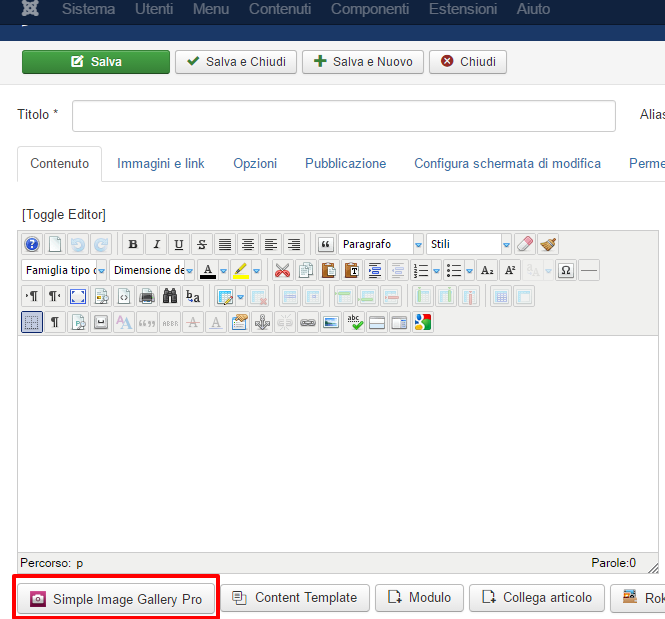
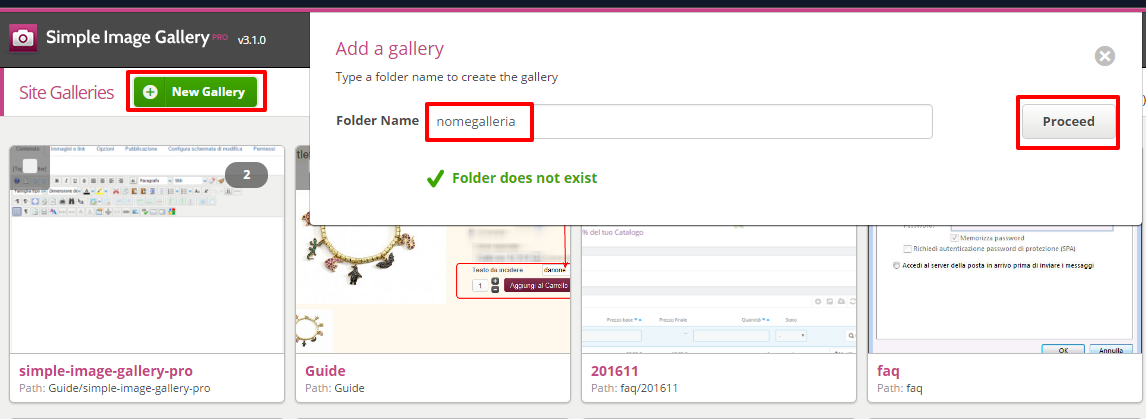
Si aprirà una nuova finestra nella quale si può scegliere una galleria esistente oppure se ne può creare una nuova.
Ecco come creare una nuova galleria, cliccare sul pulsante "New Gallery", scegliere il nome della nuova galleria (sarà creata una cartella con questo nome, quindi si consiglia di non usare spazi) ed infine cliccare sul tasto "Proceed":
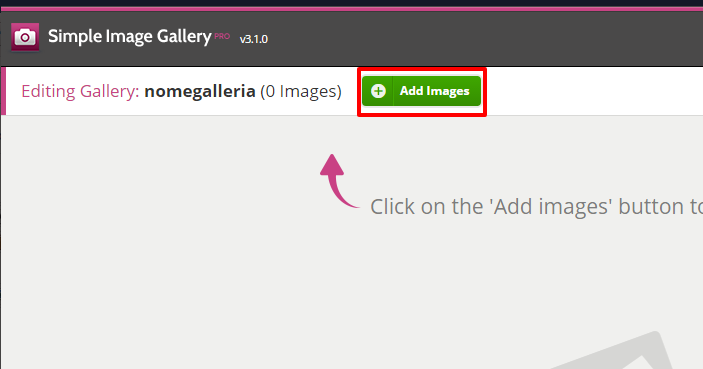
Adesso si devono inserire le immagini nella galleria, per farlo è necessario cliccare sul tasto "Add Images"
Nella nuova finestra aperta si possono trascinare le immagini oppure si possono selezionare cliccando sul pulsante "Aggiungi File"
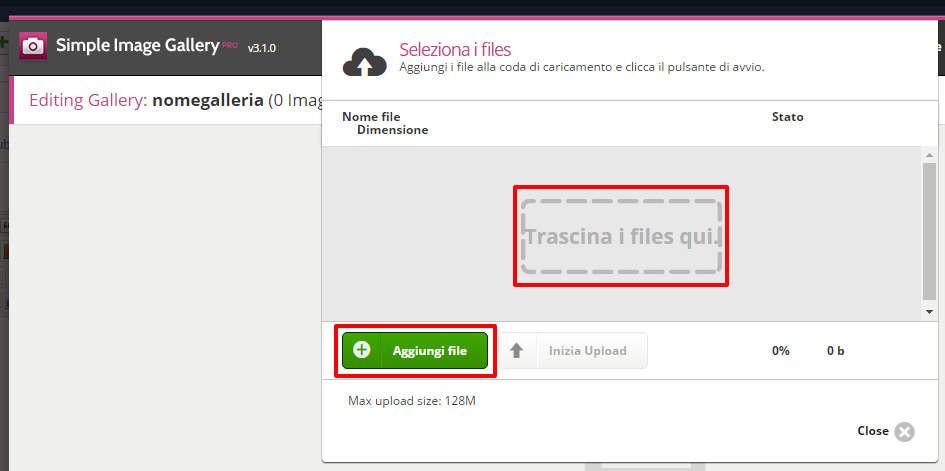
Una volta scelte le immagini si può cliccare sul tasto "Inizia Upload"
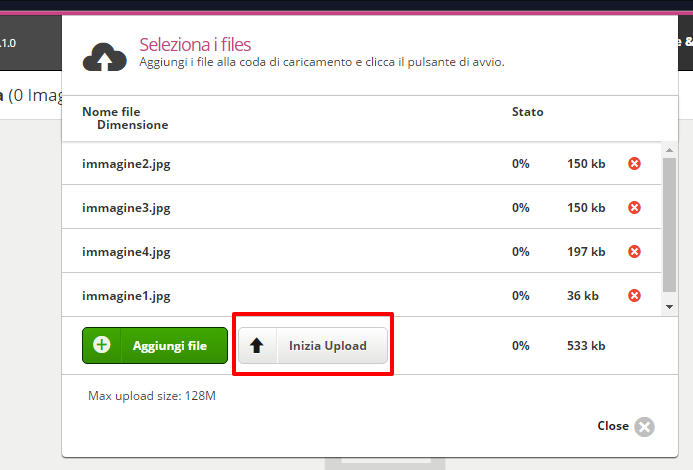
Dopo che l'upload delle immagini della galleria è completo, sarà possibile, se si vuole, inserire un titolo ed una descrizione ad ogni singola immagine.
Finita questa operazione si può cliccare in alto sul "Save & Close" per salvare la gallery appena creata.
Nella nuova finestra si deve cliccare su "Insert" posizionando il puntatore del mouse sopra la gallery appena creata (vedi immagine).
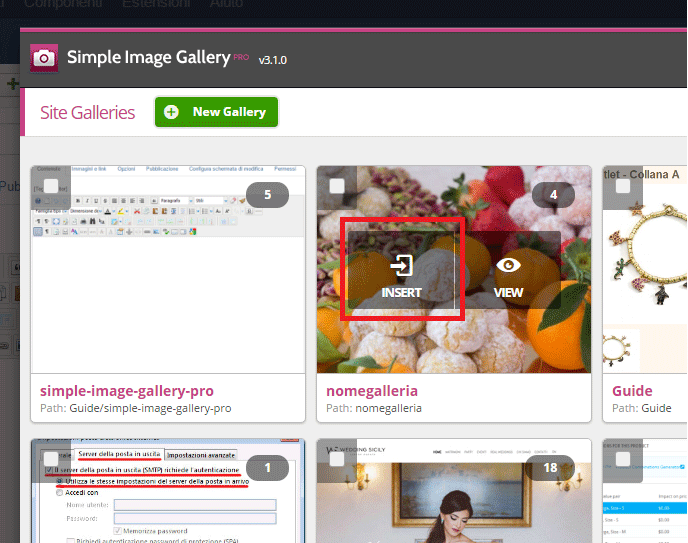
Sull'editor di testo sarà visibile una stringa che rappresenta la gallery.
E' consigliato cliccare col mouse all'interno di questa stringa e poi scegliere in alto "Div" (vedi immagine).
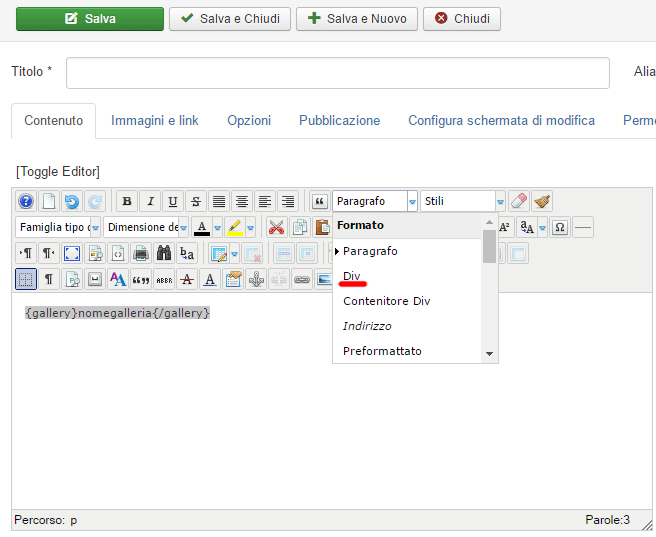
Infine si può salvare l'articolo e la gallery sarà visibile sul vostro sito web.
Modificare una gallery già esistente
Per modificare una galleria già creata in precedenza si può cliccare sul link "Simple Image Gallery Pro" dal menu in alto "Componenti".
Qui si deve cliccare sulla galleria che si vuole modificare e da qui è possibile rimouvere o aggiungere nuove immagini in modo del tutto simile a quello visto sopra.
Ovviamente la modifica di una gallery influenza tutti gli articoli in cui questa galleria è pubblicata.